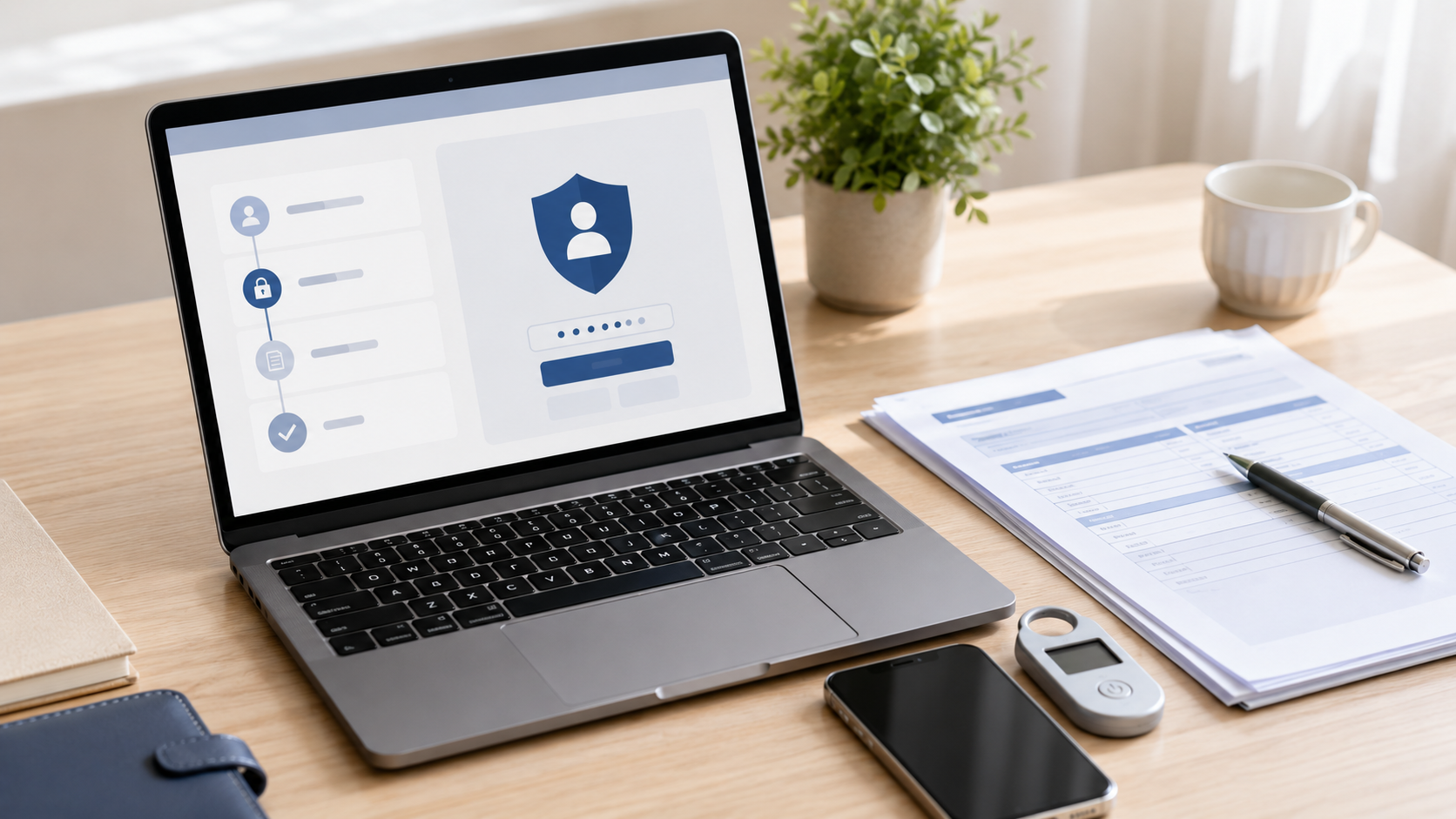
홈택스 회원가입 방법 총정리: 개인·사업자 가입부터 본인인증·인증서 등록·로그인까지
종합소득세 신고나 사업자등록, 현금영수증 조회를 하려고 홈택스에 들어갔는데 회원가입부터 막히는 경우가 있습니다. 처음 이용한다면 개인으로 가입해야 하는지, 사업자번호로 가입해야 하는지부터 헷갈릴 수 있습니다.
먼저 검색할 때 자주 쓰는 ‘홈텍스’의 정확한 명칭은 국세청 홈택스입니다. 가입 과정은 어렵지 않지만 본인 명의 인증수단과 회원 유형을 미리 확인하면 훨씬 빠르게 끝낼 수 있습니다.
✅ 본인 명의 휴대전화 등 본인인증 수단을 준비합니다.
✅ 가입 후 공동·금융인증서나 간편인증 등으로 로그인할 수 있습니다.
✅ 모든 업무가 회원가입을 요구하는 것은 아니지만 일부 업무는 회원 로그인이 필요합니다.
1. 홈택스 회원가입 핵심 요약 3줄
첫째, 홈택스 홈페이지에서 회원가입 메뉴를 선택한 뒤 회원 유형을 고릅니다.
둘째, 개인회원은 주민등록번호를 기준으로 본인인증 후 약관 동의와 회원정보 입력을 진행합니다.
셋째, 가입이 끝나면 아이디뿐 아니라 공동·금융인증서, 간편인증 등 다양한 방식으로 로그인할 수 있습니다.
2. 홈택스 가입 전 무엇을 준비해야 할까?
개인회원이라면 가장 먼저 본인 명의 휴대전화를 준비하는 것이 편합니다. 국세청 회원가입 안내에서는 주민등록번호로 발급된 인증서, 본인 명의 휴대전화, 본인 명의 신용·체크카드 등을 본인인증 수단으로 안내하고 있습니다.
사업 관련 업무를 이용하려면 사업자등록번호도 미리 알아두세요. 개인사업자와 법인사업자는 이용할 업무에 따라 사업자 정보를 선택해 로그인하거나 회원정보를 활용하게 됩니다.
3. 홈택스 개인회원 가입 방법 순서
국세청이 안내한 기본 흐름은 회원가입 → 개인 회원 유형 선택 → 본인인증 → 약관 동의 → 회원정보 입력 → 가입 완료 순서입니다.
화면 구성이나 인증수단의 명칭은 홈택스 개편에 따라 달라질 수 있으므로 실제 화면에 표시되는 안내를 우선하면 됩니다.
다른 본인인증 방법으로 가입한 뒤 공동인증서를 사용하고 싶다면 로그인 후 인증 관련 메뉴에서 별도로 등록할 수 있습니다.
4. 개인·사업자와 로그인 방식 차이 확인
개인사업자라고 해서 개인 신분과 사업자 신분이 완전히 별개의 사람처럼 운영되는 것은 아닙니다. 홈택스에서는 로그인한 뒤 필요한 업무에 따라 개인정보 또는 사업자정보를 선택해 이용하는 경우가 있습니다.
사업자등록 전이라면 먼저 개인회원으로 홈택스에 가입해 온라인으로 사업자등록을 신청하는 방법도 있습니다. 국세청은 홈택스 회원가입과 인증서를 갖춘 경우 세무서 방문 없이 사업자등록 신청 및 관련 서류 제출이 가능하다고 안내합니다.
5. 가입 후 공동·금융인증서 등록 방법
회원가입은 끝났는데 공동인증서 로그인이 되지 않는다면 인증서 등록 여부를 확인하세요.
국세청 안내에 따르면 다른 방식으로 본인인증 후 회원가입했다면 홈택스에 로그인한 뒤 인증센터의 공동·금융인증서 등록 메뉴에서 인증서를 추가 등록할 수 있습니다.
이미 주민등록번호로 발급된 공동인증서를 이용해 회원가입 인증을 완료한 경우에는 같은 인증서를 다시 등록할 필요가 없다고 안내하고 있습니다.
□ 아이디와 비밀번호를 안전하게 보관했는가?
□ 간편인증 또는 인증서 로그인이 되는지 확인했는가?
□ 사업자라면 사업자정보가 조회되는지 확인했는가?
□ 전자세금계산서 이용 시 필요한 인증수단을 확인했는가?
6. 회원가입 없이 홈택스를 이용할 수도 있을까?
일부 신고나 조회 서비스는 비회원 로그인으로 이용 가능한 경우가 있습니다. 따라서 단순히 한 번 신고하거나 자료를 확인하려는 경우라면 회원가입이 꼭 필요한지 먼저 확인할 수 있습니다.
반대로 지급명세서 제출 등 일부 서비스는 회원 로그인 상태에서만 이용할 수 있습니다. 앞으로 연말정산, 소득세 신고, 사업 관련 업무를 반복해서 이용할 계획이라면 회원가입을 해두는 편이 편리합니다.
7. 자주 묻는 질문 FAQ
Q1. 홈텍스와 홈택스 중 어떤 표현이 맞나요?
공식 명칭은 홈택스입니다. 국세청이 운영하는 온라인 세금 신고·납부 및 민원 서비스입니다.
Q2. 공동인증서가 없으면 회원가입을 못 하나요?
반드시 공동인증서만 필요한 것은 아닙니다. 국세청은 본인 명의 휴대전화와 신용·체크카드 등 다른 본인인증 방법도 안내하고 있습니다. 실제 제공되는 인증 방식은 가입 화면에서 확인하세요.
Q3. 가입 후에도 공동인증서를 등록해야 하나요?
공동인증서로 회원가입 본인인증을 했다면 같은 인증서를 다시 등록할 필요가 없습니다. 다른 방법으로 가입했다면 인증 관련 메뉴에서 별도 등록할 수 있습니다.
Q4. 회원가입 후 로그인 방법은 무엇이 있나요?
국세청 안내에서는 회원가입 후 공동·금융인증서, 간편인증, 아이디 로그인 등 다양한 방식을 이용할 수 있다고 설명합니다.
Q5. 가입 과정에서 계속 오류가 나면 어디에 문의하나요?
브라우저를 다시 실행하고 인증수단 상태를 확인한 뒤에도 해결되지 않는다면 국세상담센터 국번 없이 126을 통해 홈택스 이용 관련 안내를 받을 수 있습니다.
결론: 처음이라면 개인 회원가입부터 차근차근 진행하세요
홈택스를 처음 이용한다면 홈페이지에서 회원가입을 선택하고 개인 또는 필요한 회원 유형을 확인한 뒤 본인인증을 진행하면 됩니다. 이후 약관 동의와 회원정보 입력까지 완료하면 기본 가입 절차가 끝납니다.
가장 실용적인 팁은 가입 직후 실제 로그인을 한 번 해보는 것입니다. 공동·금융인증서나 간편인증이 정상 작동하는지 확인하고, 사업자라면 사업자정보까지 미리 확인해 두면 신고 기간에 당황할 일이 줄어듭니다.
✅ 개인회원은 주민등록번호와 본인인증을 거쳐 가입합니다.
✅ 가입 후 다양한 인증 방식으로 로그인할 수 있습니다.
✅ 필요한 경우 공동·금융인증서를 별도로 등록합니다.
✅ 사업자라면 가입 후 사업자정보까지 확인해 두세요.
자료 확인: 국세청 홈택스 회원가입 FAQ, 국세청 회원가입 및 인증서 등록 안내, 국세청 사업자등록 신청 안내. 2026년 8월 확인.
국세청 홈택스 회원가입 절차 확인 · 국세청 공동인증서 등록 안내
'주요 정보 공유' 카테고리의 다른 글
| 2026 ISA 계좌 완벽 정리: 가입조건·비과세·중개형·ETF 투자부터 만기 연금이전까지 (0) | 2026.08.13 |
|---|---|
| 금융소득종합과세 2천만원 기준부터 이자·배당 합산, 세율·신고와 2026 고배당 분리과세까지 (0) | 2026.08.12 |
| 무료체험 후 자동결제됐을 때? 앱·웹 구독 해지부터 결제 취소·환불 방법까지 (0) | 2026.08.10 |
| 온라인 가구 반품비부터 배송 지연·파손까지, 환불 기준과 분쟁 대처법 (1) | 2026.08.07 |
| 결혼 준비 계약 취소부터 환불까지, 웨딩홀·스드메·박람회 위약금 대응 방법 (1) | 2026.08.05 |


